
Справка KPDesk по подготовке КП
Найдите ответ по этапу работы. Как подготовить прайс, выбрать товар при неполной заявке, проверить PDF или продлить тариф для команды.
- Загрузка прайса
- Подбор и генерация КП
- Работа команды
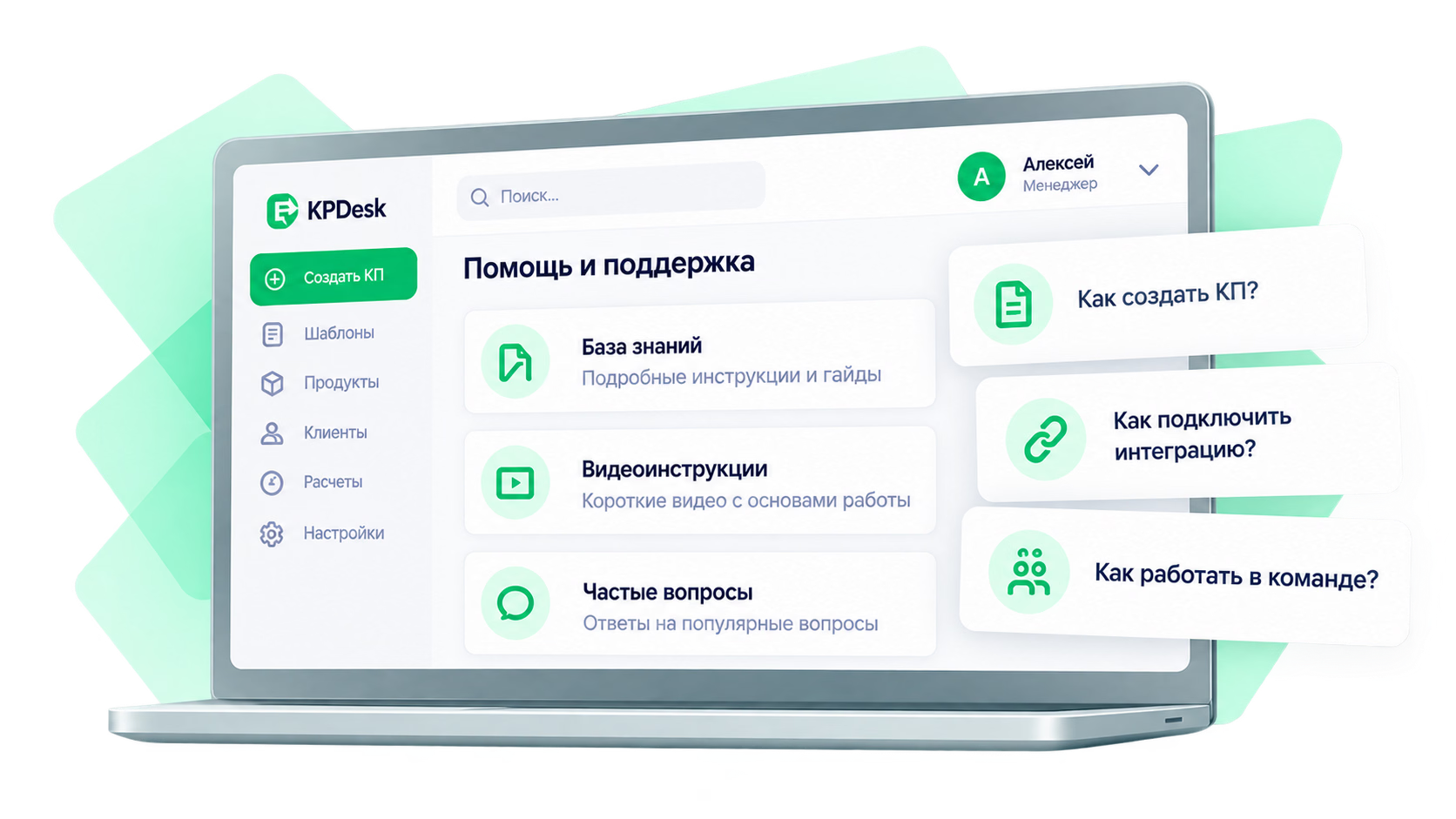
Разделы справки
 Начало работы
Как создать коммерческое предложение по заявке?
Вставьте заявку клиента и загрузите прайс. Проверьте требования, которые выделил ИИ, и выберите товар для каждой строки. KPDesk рассчитает стоимость, а ИИ подготовит текст по выбранным товарам и вашим условиям. Откройте предпросмотр, утвердите КП и скачайте PDF.
Как добавить заявку клиента?
Вставьте письмо, заказ или спецификацию в форму заявки и запустите разбор с ИИ. Вы получите отдельные строки с товарами, количеством и характеристиками. Проверьте их и исправьте неточности: по этим требованиям KPDesk будет подбирать позиции из прайса.
Чем демо отличается от рабочего кабинета?
Демо открывается без регистрации и сразу ведёт по шагам. На учебной заявке можно сравнить товары и увидеть, как меняется сумма. Оно не вызывает внешний ИИ и не создаёт утверждённый серверный PDF. Для работы со своим прайсом и сохранения КП откройте кабинет компании.
Что делать, если сервис не подобрал товар?
Сверьте артикул, единицу продажи и важные характеристики с прайсом. Если клиент указал неполные данные, уточните требования и повторите подбор. Подтвердите подходящую позицию из каталога для каждой строки перед расчётом.
Можно ли подобрать замену товару?
Сравните предложенные позиции с требованиями клиента: модель, характеристики, единицы и назначение. Решение о замене принимает менеджер. Похожее название не подтверждает совместимость — перед включением товара в КП её нужно проверить.
Нужно ли проверять результат подбора?
Да. Сверьте модель, характеристики, единицы, количество и цену с заявкой клиента. После подтверждения эти позиции попадут в расчёт и станут основой текста КП.
 Подготовка КП
Как скачать коммерческое предложение в PDF?
Подтвердите товары и сохраните расчёт. Сгенерируйте текст, добавьте условия и откройте предпросмотр. Проверьте документ и утвердите предложение — после этого можно скачать PDF с сохранёнными товарами, суммами, реквизитами и текстом.
Может ли ИИ написать текст предложения?
Да. Укажите задачу клиента, сведения о компании и условия продажи, затем запустите генерацию. ИИ подготовит вступление, описание предложения и заключение с учётом выбранных товаров. Прочитайте текст, проверьте факты и отредактируйте его перед утверждением КП.
Можно ли посмотреть КП перед утверждением?
Да. PDF-предпросмотр показывает, как текст, товары, суммы и условия будут выглядеть в документе. Он отмечен как неутверждённый. Проверьте содержание и оформление, затем утвердите КП, чтобы скачать PDF для клиента.
Можно ли отправить клиенту ссылку на КП?
Скачайте утверждённый PDF и передайте его по почте или в мессенджере. Если в карточке КП доступен раздел «Ссылка для клиента», нажмите «Создать ссылку для клиента» и скопируйте адрес. Ссылка открывает утверждённый PDF выбранной версии; доступ можно закрыть кнопкой «Отозвать ссылку». Отправка писем из KPDesk и аналитика просмотров в кабинете не подключены.
Можно ли создать новое КП на основе сохранённого?
Да. Откройте сохранённое предложение и создайте КП по шаблону. Заявка, оформление и условия перенесутся в новый черновик. Уточните требования нового клиента, заново подтвердите товары по актуальному прайсу и сгенерируйте подходящий текст.
Можно ли добавить несколько вариантов предложения?
Да, для КП из одного прайса доступны до двух дополнительных вариантов. Подберите состав каждого варианта и проверьте отдельный расчёт. В PDF клиент увидит разные таблицы товаров и суммы и сможет сравнить предложения.
Как добавить логотип и реквизиты компании?
Заполните реквизиты в профиле компании и загрузите логотип. В предложении выберите фирменный цвет и краткое или подробное оформление. Проверьте результат в предпросмотре. Реквизиты и оформление сохраняются вместе с версией КП.
Откуда берутся цены в предложении?
Из загруженного вами прайса. ИИ не назначает цены: KPDesk рассчитывает строки и итог по подтверждённым товарам и количеству. Использованные цены и версия каталога сохраняются вместе с КП.
Как исправить сохранённое КП?
Откройте КП, исправьте нужные данные и сохраните новую версию. Перед отправкой клиенту снова проверьте документ и утвердите актуальный вариант. Предыдущая версия останется в истории со своими товарами, текстом и суммами.
Что произойдёт с КП, если изменится прайс?
Цены и суммы в сохранённых КП останутся прежними. Новые расчёты можно делать по обновлённому прайсу: выберите его и заново проверьте товары. Так история предложения сохраняет условия, на которых оно было подготовлено.
Можно ли скачать КП, если выбраны не все товары?
Сначала подтвердите товар для каждой строки заявки. Если позиции не хватает, уточните требования или выберите товар из каталога. После этого можно завершить расчёт, проверить документ и утвердить КП.
Что будет в PDF, если товаров много?
Таблица с товарами переносится на следующие страницы. В предпросмотре проверьте всю таблицу, итоговую сумму и условия продажи перед утверждением КП.
 Прайс-листы
Какие форматы прайса поддерживаются?
CSV и Excel (.xlsx). В прайсе нужны артикулы, названия, цены в рублях и единицы продажи. Дополните таблицу характеристиками, если товары нужно различать по модели, размеру или другим параметрам.
Как загрузить товары из 1С?
Выгрузите товары и цены из 1С, приведите таблицу к формату CSV или XLSX для KPDesk и загрузите её как прайс. Проверьте данные перед сохранением. Это импорт подготовленного файла; прямое подключение к базе 1С не используется.
Можно ли загрузить товары из Битрикс24 или amoCRM?
Да. Подготовьте выгрузку товаров в CSV или XLSX, приведите столбцы к формату прайса KPDesk и загрузите файл. Прямой синхронизации с Битрикс24 или amoCRM в текущем кабинете нет.
Как обновить цены?
Загрузите новый прайс, проверьте товары и цены и сохраните каталог. Используйте его в следующих расчётах. Обновление прайса не меняет цены и суммы в ранее сохранённых КП.
Как использовать таблицу из Google Sheets?
Скачайте таблицу из Google Sheets как CSV или XLSX. Подготовьте столбцы в формате прайса KPDesk и загрузите полученный файл. Прямого подключения к Google Sheets в кабинете нет.
 Тарифы и оплата
Сколько стоит KPDesk?
Каждый тариф оплачивается на 30 дней за всю организацию. Старт — 299 ₽, Команда — 499 ₽, Бизнес — 990 ₽. В карточке тарифа указаны лимиты сотрудников, товаров и новых КП.
Можно ли попробовать без оплаты?
Да. В демо есть учебная заявка и прайс: сравните предложенные товары и проверьте расчёт. Регистрация и банковская карта не нужны. Демо не использует внешний ИИ и не подключает подписку.
Какие КП расходуют лимит тарифа?
В лимит входят новые предложения, в том числе созданные по шаблону. Редактирование сохранённого КП и повторное скачивание PDF лимит не расходуют. После окончания доступа сохранённые КП и скачивание их PDF остаются доступны.
Включён ли безлимитный ИИ?
Для разбора заявки и генерации текста действует отдельный лимит обращений к ИИ. Расчёт строк и итоговой суммы выполняется по выбранным товарам, ценам и количеству.
Как оплатить и изменить тариф?
Руководитель организации открывает «Тариф и оплата», выбирает план и оплачивает счёт через Lava.top. Оплата разовая, без автосписаний. Текущий тариф можно продлить на 30 дней. Смена тарифа доступна после окончания оплаченного периода.
Что есть во всех тарифах?
На любом тарифе можно загрузить прайс, подобрать товары по заявке, рассчитать сумму и оформить PDF с реквизитами и логотипом. Лимиты на сотрудников, каталог и новые КП зависят от тарифа. Для ИИ действует отдельный лимит.
Как оценить, подходит ли KPDesk нашей компании?
Начните с учебного демо, чтобы попробовать выбор товаров и расчёт. Затем в настроенном кабинете проверьте типовую заявку со своим прайсом: точность подбора, текст ИИ и итоговый PDF. Это покажет, какие этапы вашей работы закрывает KPDesk.
Как связаться с поддержкой?
Напишите на support@kpdesk.ru. Опишите действие, которое выполняли, ожидаемый результат и что произошло. Укажите формат прайса и текст ошибки, если он появился.
 Доступ и данные
Кто видит прайсы и предложения компании?
Доступ к данным организации проверяется при каждом запросе. Права сотрудника определяют, какие действия ему доступны. Каталоги и предложения разных организаций разделены.
Передаются ли данные внешнему ИИ?
Разбор заявки и подготовка текста используют внешнего ИИ с вашего согласия. Передаются сведения, выбранные для этой обработки. Цены и итоговые суммы рассчитывает KPDesk. Учебное демо внешнюю обработку не запускает.
Используется ли шифрование?
Условия шифрования зависят от размещения сервиса. До загрузки рабочих данных уточните у поддержки, как защищены соединение, база и резервные копии.
Можно ли назначить сотрудникам разные права?
Да. Роли определяют доступ к прайсам и работе с КП. Подтверждения товаров сохраняются с указанием сотрудника.
Как войти через Яндекс ID?
На странице входа выберите Яндекс ID. Если на эту почту уже создан аккаунт KPDesk, войдите в него и привяжите Яндекс ID в кабинете. После привязки можно входить через Яндекс.
 Работа команды
Что будет, если два сотрудника изменят одно КП?
KPDesk проверяет, какую версию вы открыли, и не перезаписывает более новые изменения незаметно. Если предложение уже обновлено, сначала проверьте актуальную версию.
Можно ли узнать, кто выбрал товары?
Да. Подтверждения связаны с сотрудником, строкой предложения и сохранённой версией КП.
Где найти КП после повторного входа?
Откройте историю предложений и выберите нужное КП. Вы увидите последнюю сохранённую версию. Изменения, которые не были сохранены, в историю не попадают.

Поддержка KPDesk
Напишите на support@kpdesk.ru и расскажите, на каком шаге нужна помощь.
Инструкция, демо и возможности KPDesk


Подготовьте КП по своему прайсу
Добавьте прайс и заявку клиента, проверьте подбор и подготовьте предложение в PDF.
- Ваш прайс
- Расчёт стоимости
- Готовый PDF